
Установка сервера MySQL 5.0

Доброго времени суток! В прошлый раз я рассказывал, как настроить Apache для работы с PHP как с модулем, а сегодня я расскажу как установить и настроить MySQL 5.0. Также я расскажу о том, как прикрутить сервер баз данных MySQL к PHP. Как и в прошлых уроках, сделаю подробные скриншоты, основных этапов. Приступим!

Раз вы читаете этот блог, то хотите создавать динамические сайты. Для этого нам понадобиться база данных MySQL.

Давайте скачаем стабильную версию MySQL для Windows на официальном сайте — http://www.mysql.ru/download/

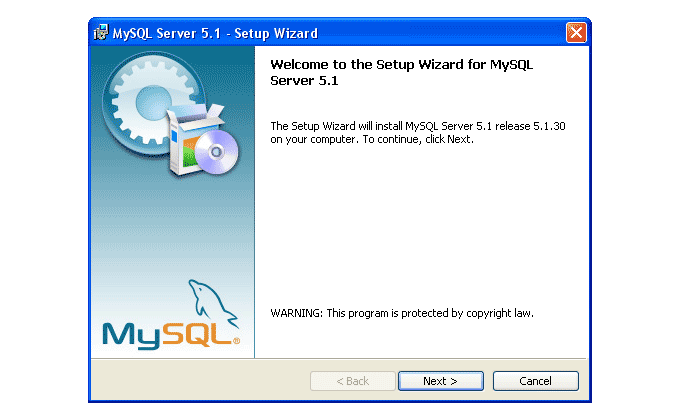
Запускаем файл Setup, который лежит внутри архива:

Сервера, Web и не только

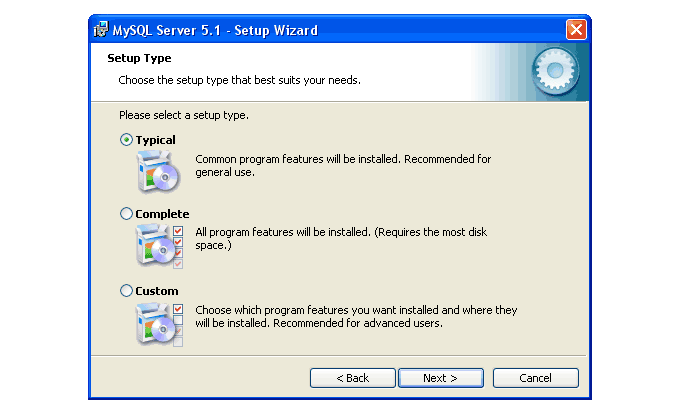
В следующем окне выбираем первый пункт — типичную установку:

Сервера, Web и не только

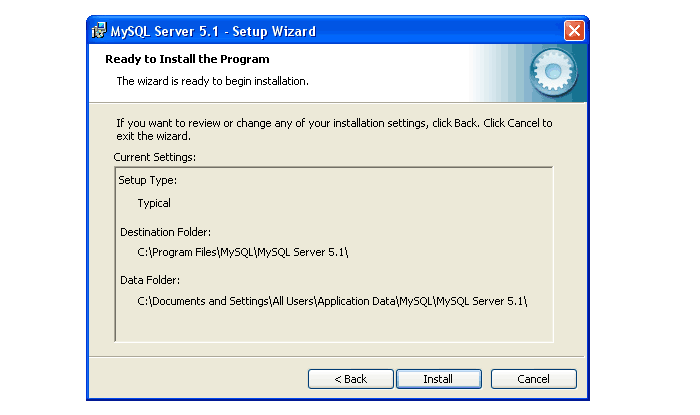
Можно приступать к установке. Путь к папке куда будет установлена программа выделена цветом, нажимаем инстал:

Сервера, Web и не только

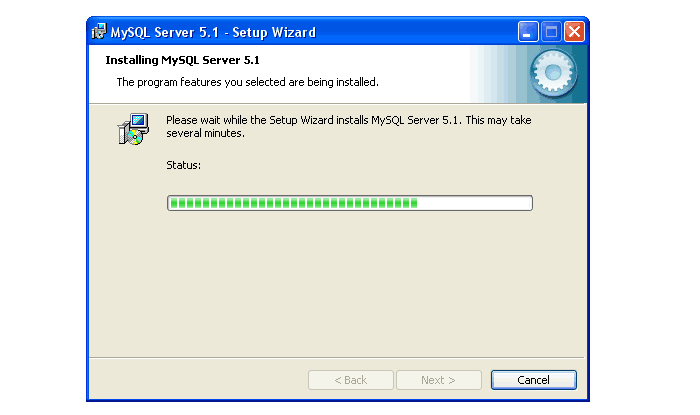
Ждем пока программа установится. После установки вам покажут рекламу усовершенствованной коммерческой версии продукта — MySQL Enterprise Server. Нам вполне хватит бесплатной версии. Просто нажимаем 2 раза Далее:

Сервера, Web и не только

И снова нажимаем Next:

Сервера, Web и не только

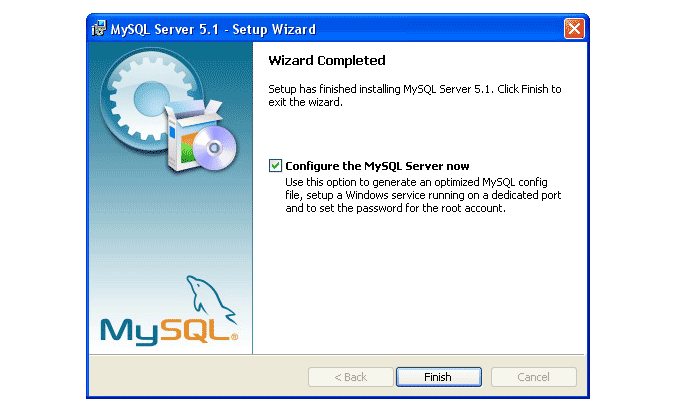
Теперь мы должны настроить MySQL:

Сервера, Web и не только

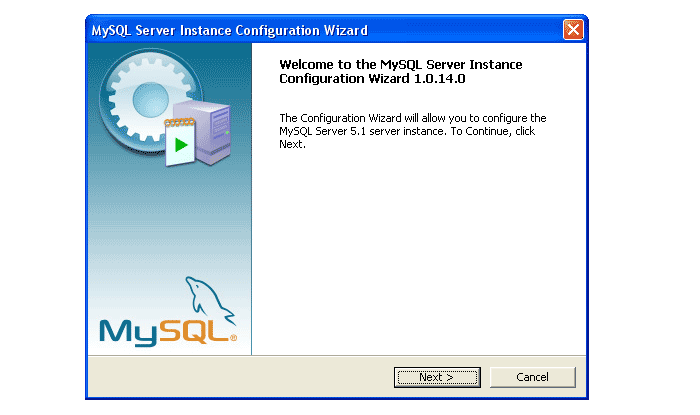
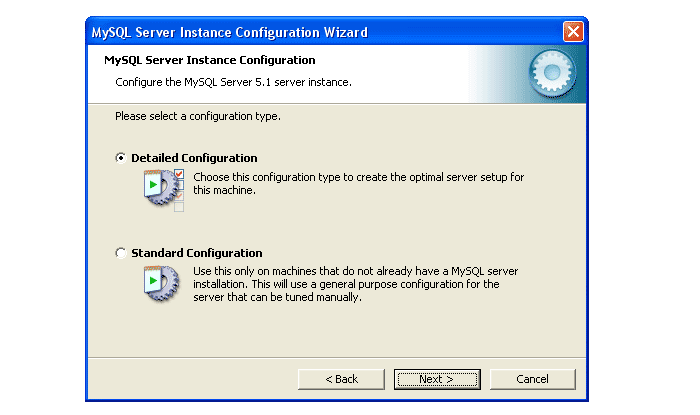
Нажимаем Finish и попадаем в следующий диалог настройки. На первом шаге нашимаем Next. На следующей картинке выбираем детальную настройку:

Сервера, Web и не только
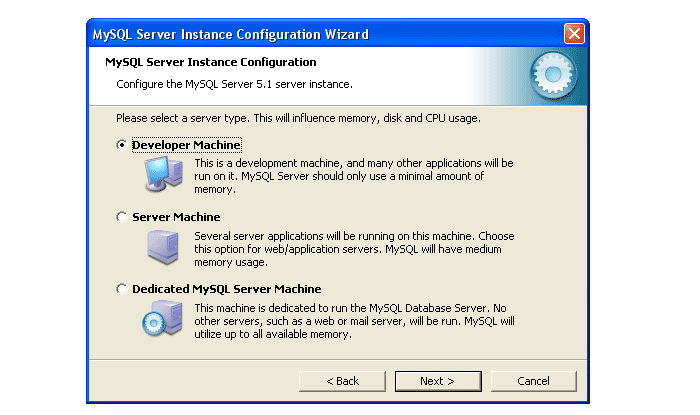
На следующем этапе мы выбираем тип сервера. Чтобы MySQL сервер потреблял у вас меньше ресурсов компьютера выбираем тип — Developer Machine:
Сервера, Web и не только
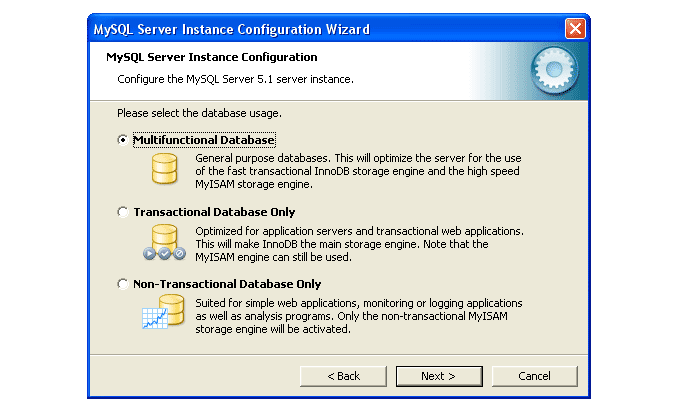
Дальше мы должны выбрать будет ли MySQL использовать транзакционный режим. Мы выберен универсальный режим, одинаково хорошо работающий как в транзакционном режиме, так и в стандартном:
Сервера, Web и не только
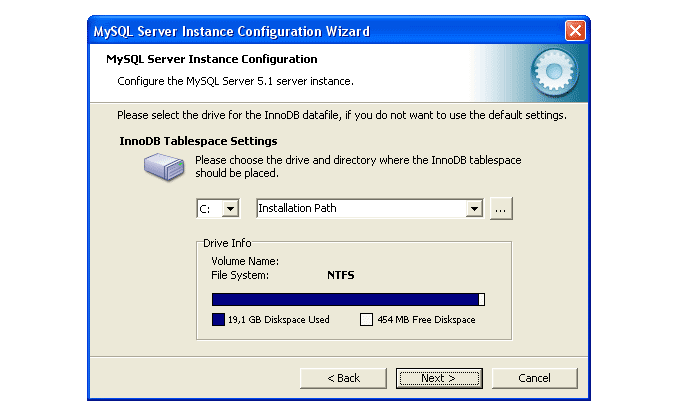
Далее мы должны указать путь, где будут храниться файлы базы данных. По умочанию базы данных хранятся там же, где и сервер базы данных (на диске C:). В случае, если у вас слетит Windows, то вы потеряете данные. Поэтому я рекомендую указать путь на другом диске, например D:
Сервера, Web и не только

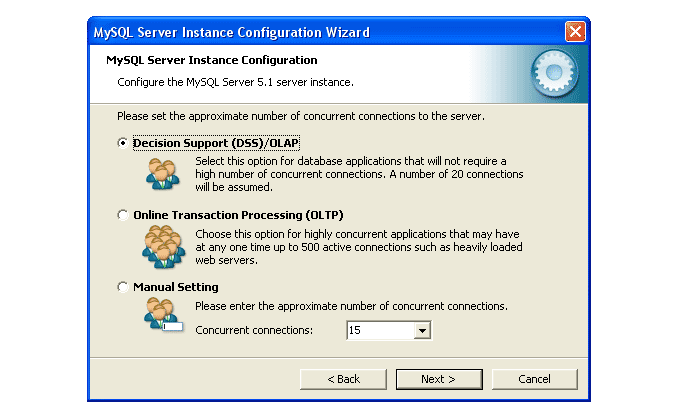
На следующем этапе указываем возможное количество одновременных соединений с MySQL. Настройки по умолчанию (20 одновременных соединений) нам подойдут:

Сервера, Web и не только
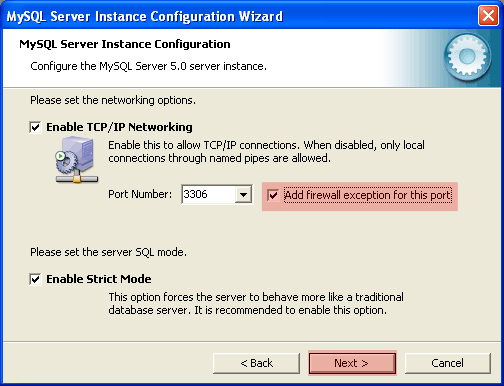
На следующем этапе настраиваем сетевые опции. Здесь указывается номер порта (оставляем выбранный по умолчанию, на котором будет работать MySQL. Также не забудьте включить галочку «Add firewall exception for this post» (чтобы firewall разрешил использовать этот порт):
Сервера, Web и не только

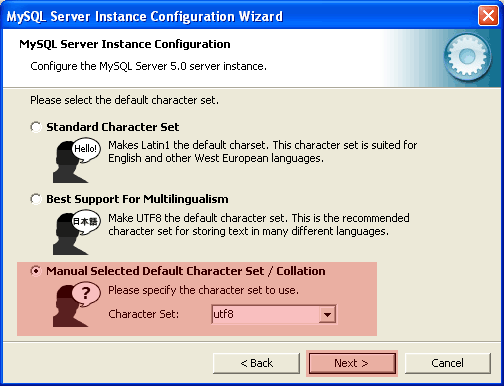
На следующем этапе нужно выбрать кодировку текста для баз данных MySQL, которая будет использоваться по умолчанию. Чтобы не было проблем при работе с русскими символами нужно выбрать utf8, так как показано на рисунке:

Сервера, Web и не только
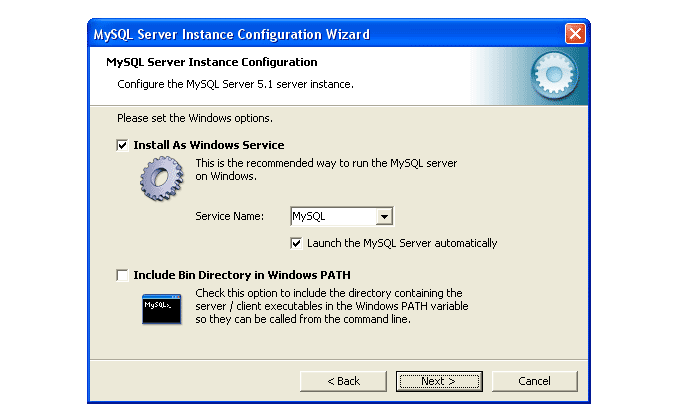
Следующий этап — настройка MySQL как службы Windows. Здесь рекомендую отметить флажок — Добавить путь, где находиться MySQL в переменные окружения Windows. Это может вам пригодиться, если будете работать с MySQL из командной строки:
Сервера, Web и не только

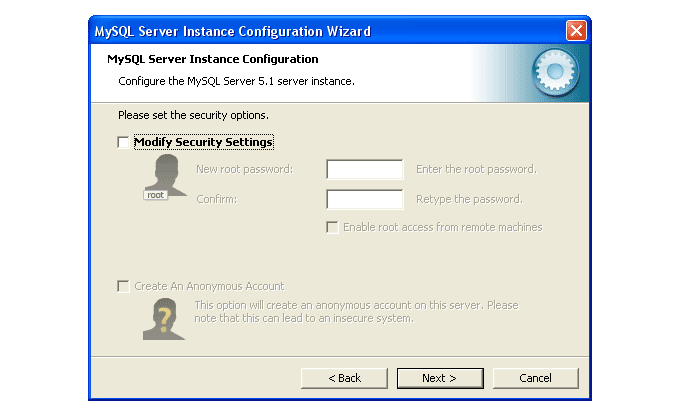
Теперь необходимо придумать пароль для MySQL. Обязательно запомните его, а лучше запишите. В противном случае вам придется заново устанавливать MySQL, т.к. вы не сможете нигде его посмотреть. Остальные галочки в целях безопасности не ставим:

Сервера, Web и не только

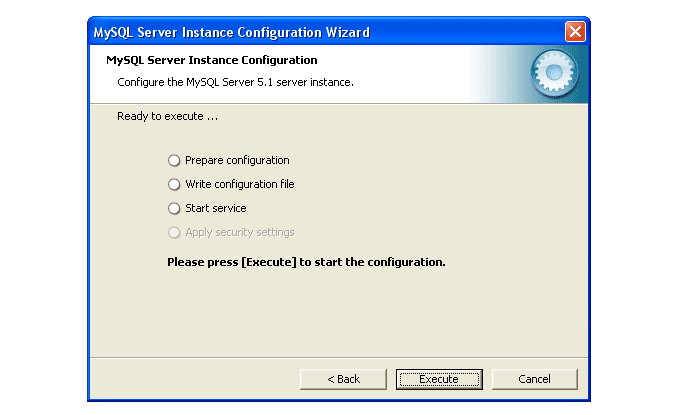
На следующем этапе запускается программа, которая на основе введенных вами файлов создает конфигурационный файл MySQL  и запускает сервис MySQL:

Сервера, Web и не только

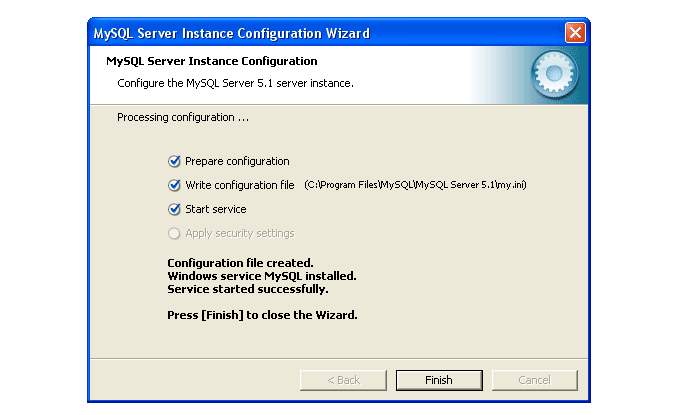
Если вы все сделали правильно, то должны увидеть следующее:

Сервера, Web и не только

Когда я раньше ставил мускул, у меня тоже иногда возникала эта ошибка.

Эта ошибка возникает из-за того, что нет соединения с MySQL сервером. Вызвана она скорее всего включенным брэндмауэром Windows, либо файрволом, блокирующим 3306 порт.

Черезу установку/удаление программ удали MySQL, перезагрузи комп. Затем отключи брэндмауэр и firewall. Сделай все снова по инструкции.

Это должно помочь.

Т.е. ты через установку/удаление программ снес MySQL, перезагрузил комп, отключил файрволл, заново установил мускул и в конце у тебя выдает «Cannot create Windows service for MySQL. Error:0»?

Свежие записи
Команда RD

Команда RD и RMDIR позволяют удалять как каталоги, так и

iOS
help2site
Не заряжается IPHONE или IPAD

Каждый обладатель устройств от Apple, может столкнутся с различными проблемами, с которыми даже не ожидалось столкнуться. Самая популярная поломка на данный момент — это Не заряжается Ipad ,

Оборудование
help2site
Хромбук Toshiba Chromebook оценили в 280 долларов

Компания Toshiba разработала и с сегодняшнего дня выпустила в продажу на международный рынок свою новую разработку хромбук Toshiba Chromebook, предназначенный для такого типа людей, которых

Аndroid
help2site
SetCPU — управление частотой процессора

Данная программа позволяет управлять частотой процессор на устройстве Android, с целью увеличения времени работы батареи и производительностью. Она не разгоняет процессор, а только управляет им. В

Настройка
help2site
Прошивка Huawei MT880

Как прошить Huawei MT880 Эта модель модема часто предоставляется интернет-провайдерами в качестве подарочных. Этот модем очень устойчиво работает на плохих линиях. Зачем же его перепрошивать?

Web-Дизайн
help2site
Изменение размера шапки при прокрутке

В сегодняшней статье хотелось бы поговорить о анимации при прокрутке (скролле) окна браузера. Вы наверняка посещали сайты в которых при прокрутке окна элементы сайта меняют

iOS
help2site
Запускаем Windows 8 на iPad

У этой программы имеется поддержка рабочего стола Win8 Metro Testbed, который предоставляет возможность разработчикам тестировать на управляющие жесты, а также функциональность приложений для Windows 8

Windows
help2site
Windows 7 сбой черный экран смерти

«Черный экран смерти» (KSOD), по-видимому, пришел на смену «синему экрану смерти» (BSOD), знакомому многим пользователям Windows. Сообщается, что последние обновления системы безопасности Microsoft, выпущенные 25