Сегодня хотим рассказать, как же перенести все чаты в WhatsApp и не потерять истории переписок? Перенос истории чатов на новый Android простое дело. Есть возможность перенести историю чатов на новый Android телефон, если вы перенесете свою локальную резервную копию или восстановите резервную копию из Google Диска. Локальные резервные копии относится к автоматическому резервному копированию истории чатов в папке WhatsApp на вашем телефоне. Данный процесс происходит ежедневно в 2 часа ночи. Папка WhatsApp размещена во внутренней памяти вашего устройства или на внешней SD-карте. С помощью функции «Резервное копирование на Google Диск», если активирована, вы можете сохранять сообщения и медиафайлы на ваш личной аккаунт Google.
Перенос с помощью локального резервного копирования
Быстрые шаги
- Сделайте резервную копию чатов в своем старом телефоне.
- Перейдите в WhatsApp > Меню > Настройки > Чаты и звонки >Резервная копия чата.
- Переставьте внешнюю SD-карту в свой новый телефон, если папка WhatsApp/Database размещена на внешней SD-карте.
- Если папка WhatsApp размещена во внутренней памяти вашего устройства, смотрите пункт подробные шаги ниже.
- Установите WhatsApp на свой новый телефон.
- Подтвердите тот же номер телефона в WhatsApp, который использовался при создании резервных копий чатов.
- Нажмите на Восстановить, когда предлагается восстановить историю сообщений.
Подробные шаги
Чтобы перенести чаты с одного Android на другой, выполните следующие действия:
- Во-первых, создайте резервную копию последних чатов вручную.
Перейдите в WhatsApp > Меню > Настройки > Чаты и звонки >Резервное копирование чатов или Резервная копия чата. - Во-вторых, перенесите данную резервную копию на свой новый Android.
- Если ваш телефон имеет внешнюю SD-карту, выньте ее из старого телефона и установите на свой новый телефон.
- Для телефонов, имеющих внутреннюю карту памяти или внутреннюю SD-карту (как большинство устройств Samsung): вам необходимо перенести папку /sdcard/WhatsApp/ со старого телефона в такую же папку на новом телефоне. Есть два способа как это можно сделать: использовать файловый проводник или перенести файлы резервной копии на свой компьютер.
- Обратите внимание, что при переносе некоторые файлы могут отсутствовать. Убедитесь, что все файлы, которые вы хотите перенести на свой новый телефон, добавлены в резервную копию.
- Если вы не уверены насчет того, какой тип SD-карты находится в вашем телефоне, мы рекомендуем уточнить специфику вашего устройства на сайте производителя телефона.
- После того как вы благополучно перенесли резервную копию, вы можете установить WhatsApp на свой новый Android.
- Во время процесса установки WhatsApp автоматически найдет вашу резервную копию и спросит вас, хотите ли вы восстановить ее. После восстановления ваши старые чаты появятся на новом устройстве.
Перенос с помощью функции «Резервное копирование на Google Диск»
- Создайте резервную копию чатов на Google Диске вручную на старом телефоне.
- Откройте WhatsApp > перейдите в Меню > Настройки > Чаты и звонки >Резервная копия чата > Резервное копирование.
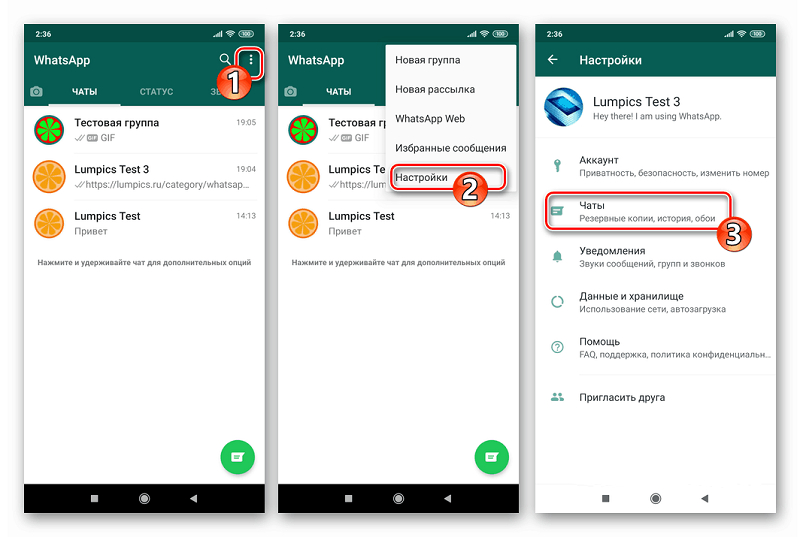
- Добавьте тот же аккаунт Google, который вы использовали для резервного копирования на старом телефоне, в новый телефон. Также убедитесь, что вы используете тот же номер телефона на новом устройстве.
- Установите WhatsApp на новый телефон.
- После подтверждения того же номера, который использовался для резервного копирования на старом телефоне, вам будет предложено восстановить ваши сообщения и медиафайлы из Google Диска.
- После того, как процесс восстановления завершен, нажмите на След., ваши чаты появятся, как только инициализация завершится.
После восстановления чатов, WhatsApp начнет восстановление ваших медиафайлов.
Внимание: вы не сможете восстановить историю чатов на Android с любой другой платформы или наоборот.